Selamat membaca
Tutorial Blog
semoga bermanfaat
Showing posts with label Tutorial Blog. Show all posts

Setelah Ganti Theme Wordpress Artikel Hilang- Page Not Found

Mengapa saat ganti theme di wordpress artikel hilang semua?

Barangkali anda pernah mengalami hal yang serupa, saat merubah tampilan theme wordpress lama dengan theme baru tiba- tiba semua artikel hilang, halaman artikel menjadi kosong atau blank, dan biasanya untuk jenis theme tertentu terdapat kalimat sory! page not found. Platform wordpress sebenarnya adalah jenis platform yang sangat mudah di gunakan, namun anda harus benar benar teliti sebelum melakukan beberapa perubahan pada template tersebut.

Artikel blank setelah ganti theme wordpress yang baru

Jika di lihat semua judul artikel atau keyword semuanya masih terindeks dengan benar di search engine, dan begitu juga pada home page/ halaman utama situs masih terlihat beberapa gambar/ gallery dan juga cuplikan konten di awal paragraf, kira kira kenapa ya kok setelah di ganti theme semua konten lenyap dan hanya terlihat halaman utih saja.

Sebab artikel hilang setelah ganti theme di wordpress

Platform wordpress sangatlah berbeda dari blogspot atau blogger yang masih ada keterkaitanya dengan google, jika pada blogspot anda mau ganti theme seribu kali artikel masih bisa muncul di halaman, hanya saja yang pasti indeks menjadi terganggu dan google bot harus mengenali dari awal lagi untuk mengcrawl semua content. Namun tidak pada wordpress, untuk itu pastikan beberapa hal penyebab masalah hingnya artikel anda:

Tips sebelum mengganti theme wordpress:
- pastikan semua widget dan code script yang sudah anda pasangdi salin dan di simpan, entah itu ke notepad atau sebagainya
- ingat file file apa saja yang sebelumnya sudah anda upload yang kira- kira setelah pergantian theme file tersebut akan hilang.
- Yang ke tiga, plugin apa saja yang sebelumnya di pasang pada theme lama sebaiknya juga di gunakan pada theme baru, dan hal ini adalah faktor utama maslaah tadi.

Untuk itu pastikan setelah ganti teheme, kembalikan semua plugin anda ke active, karena plugin yang di non aktifkan akan menjadi penyebab hilangnya artikel, hilangnya sitemap, contact us, disclaimer dan juga category sekan tidak tersisa lagi, jika sudah terlanjur di hapus baiknya download lagi plugin tersebut dan install kemudian aktifkan, utnuk itu baiknya anda mengingat ingat apa saja plugin yang sebelumnya di gunakan,
Cara Ganti Gambar Header Di Wordpress Theme Baru
Ditulis oleh: Andika Edo Tips dan Trik Updated at : 22:13

Cara Submit Sitemap di Google Webmaster Blog Wordpres

Sitemap sering juga di sebut sebagai peta situs, sehingga jika anda baru saja membuat sebuah blog baru maka di wajibkan untuk mengirimkan peta situs anda di google webmaster tool. Tujuanya tidak lain untuk memberitahukan google bot merayapi konten konten dari setiap halaman di website anda utnuk segera cepat di indeks sehingga cepat terbaca oleh orang lain.

submit sitemap


 Namun metode pembuatan sitemap yang berformat XML, pada platform blogger/ blogspot berbeda dengan platform wordpress baik org ataupun com. Yang pada platform blogspot biasanya cukup menuliskan format sebagai berikut : /atom.xml?redirect=false&start-index=1&max-results=800

Penulisan sitemap di atas tidak bisa di terapkan jika anda menggunakan wordpress. Namun tenang saja karena wordpress merupakan platform paling mudah untuk di gunakan daripada bloogger (menurut saya) anda hanya tinggal meembuat dengan cara mengcopy pada plugin yang tersedia.

Cara terbaru membuat sitemap untuk wordpress
- Namun sebelum membuat sitemap, pastikan dahulu anda sudah mendaftarkan situs anda di google webmaster, caranya sudah banyak di bagikan oleh teman teman blogger yang menduduki page one :p

Berikut panduan submit sitemap di GWT:

Sebelum mengetahui bentuk sitemap yang akan di submit, pastikan anda mendownloadnya terlebih dahulu plugin "google xml sitemap 4.0.8" silahkan cari di internet
 namun perlu di ingat dan di ketahui bahwa plugin Google xml sitemap itu banyak versinya, 
saya sendiri menggunakan versi 4.0.8 dan jika anda memilih versi lainnya  silahkan saja.

-  Download plugin tersebut sampai selesai, biasanya waktunya cukup singkat saja. ingat terlebih dahulu folder tempat anda menyimpan plugin tersebut.
- Tambahkan plugin tersebut ke dashbord wordpress anda, sampai di sini saya rasa anda cukup mengetahui, dengan cara : klik plugin---> add new---> upload plugin dan pilih file download xml sitemap tadi, jangan lupa klik active untuk mengaktifkanya.

plugin xml sitemap wordpress versi 4.0.8


- Klik setting pada pluggin google xml sitemap, dan itulah perbedaan plugin tersebut pada setiap versinya, selain versi 4.0.8 bagian setting terletak di area lain.
- selanjutnya akan terlihat halaman XML- sitemap generator seperti pada gambar di bawah.

xml sitemap generator

- klik pada link sitemap tersebut (lingkaran merah)
- Selanjutnya, biasanya akan di tampilkan 3 pilihan sitemap seperti berikut ini
http://domainanda.com/sitemap-misc.xml
http://domainanda.com/sitemap-pt-post-2014-11.xml
http://domainanda.com/sitemap-pt-page-2014-11.xml

dan silahkan pilih salah satunya, kemudian copy mulai dari sitemap-pt-post-2014-11.xml
tanpa http domain anda.com/ dan silahkan submit di webmaster, selamat mencoba ya cara submit sitemap menggunakan xml sitemap generator sudah selesai, selanjutnya serahkan pada google untuk meng- crawl conten anda.


Ditulis oleh: Andika Edo Tips dan Trik Updated at : 22:22

Cara Terbaru Memasang Widget di Wordpress

Cara Terbaru Memasang Widget di Wordpress.org

Artikel mengenai cara memasang widget di wordpress biasanya memang sengaja di cari oleh blogger yang baru saja mengenal wordpress. Karena platform worpress memang sangat berbeda dengan blogger ataupun blogspot. Namun seiring berjalanya waktu, metode pemasangan widget di wordpress juga berbeda- beda, sehingga bukan tidak mungkin saat mengikuti tutorial yang telah di jelaskan dalam suatu artikel, seorang pembaca masih tetap saja merasa kurang mengerti dan kebingungan.

Pemasangan widget  tersebut ada banyak jenisnya, seperti contoh jika anda ingin memasang widget pemantau visitor histats, widget alexa dan juga jenis widget yang sekarang bisa di pilih sesuai selera. Namun perlu di garis bawahi untuk jenis platform wordpress.com ataupun gratisan, widget jenis flash memang tidak bisa di pasang atau tidak di ijinkan oleh enyedia platform wordpress.org tersebut. Sehingga ya wajar saja jika anda sudah memasang atau menambahkan masih tidak ada perubahan.

Cara memasang widget di wordpress sendiri

Mengapa saya menyebutnya sebagai cara terbaru menambahkan widget di wordpress, karena hal ini bersamaan dengan saya membuat situs dengan platform wordpress.org pada bulan november 2014 yaitu dengan media self hosting dan juga TLD ataupun top level domain yang berakhiran .com

Sehingga bagi sahabat blogger yang sedang mencari tutorial memasang widget di wordpress terbaru bisa mengikuti tutorial panduan berikut ini:
- login ke akun anda atau silahkan buka domainanda.com/wp-admin/widgets.php
- selain mengunjungi link di atas, anda bisa lakukan dengan cara klik di sidebar kiri dashbord wordpress anda "appearance" dan pilih pada kategory "widgets"

Memasang Widget di Wordpress

- Scroll atau tarik ke bawah (lihat halaman bawah) pada kolom TEXT (Arbitrary text or HTML.)

drag widget ke sidebar wordpress

- Klik kiri dan tahan seperti gambar di atas, kemudian seret ke sidebar sebelah kanan seperti di bawah ini
kolom widget akan terbuka

-stelah anda seret maka akan terbuka kolom untuk mempaste kode HTML widget anda, dan silahkan save, anda juga bisa memberikan nama widget tersebut.

paste kode HTML widget


- Nah, mudah sekali bukan? cara pasang widget di wordpress terbaru untuk anda, silahkan di praktekan secara pelan pelan saja.


Ditulis oleh: Andika Edo Tips dan Trik Updated at : 21:30

Cara Menutup dan Menonaktifkan Kolom Komentar Blog

Bagaimana cara menonaktifkan kolom komentar di blogspot?
Pertanyaan ini seperti terlihat simple namun jika anda kurang memahami dan kurang jeli, apapun alasanya tetap tidak mengetahui fitur komentar pada platform blogger atau blogspot. Biasanya alasan menonaktifkan kolom komentar yang ada di picu oleh beberapa hal.

 Bisa jadi masalahnya di timbulkan oleh banyaknya komentar spam atau komentar dengan menyertakan link URL blog, komentar yang tidak sesuai topik artikel, ataupun komentar dengan unsur yang menghujat atau menjelekkan tentang konten anda.

Seperti yang terjadi di blog ini, yang saat ini anda lihat pada bagian kolom komentar yang saya tutup. Bisa saja hal ini saya lakukan sementara ataupun dalam jangka waktu yang cukup lama. Dan hal itupun sbelumnya sudah saya coba memikirkan secara matang, sebab blogger indonesia mempunyai ciri yang sama yaitu walaupun sudah di peringatkan tetap saja nekat dengan cara berkomentar spam. Mengingat sulitnya melakukan optimasi yang butuh perjuangan tiada henti, terpaksa saya  menutup komentar blog.

Seperti kita ketahui ketika orang ingin berkomentar di situs ataupun blog dan website anda :), biasanya terdapat beberapa opsi pilihan komentar yang ada, di antaranya ada anonymous atau pengguna tanpa nama dan tanpa akun apapun,  pengguna terdaftar dengan open ID misalnya dan pengguna dengan akun google.

 Namun jika anda tidak menghendaki berbagai komentar itu ya sebaiknya di tutup saja ataupun tambahkan kode tertentu seperti komenytar FB agar pembaca/ visitor yang ingin berkomentar masih bisa bertanya serta memberikan kritik dan saran.

Kita lanjutkan lagi ke masalah topik utama yaitu tentang opsi menonaktifkan fitur komentar yang ada di blogspot, caranya sangat mudah :

  • Sebelumnya pastikan anda sudah login di dasbord blogger anda seperti biasa
  • Langsung saja pilih atau klik pada menu setelan yang berlogo kunci, biasanya terletak paling bawah, tepatnya di bawah pengaturan template blog anda
  • Pilih pos dan komentar
  • Lihat pada bagian "komentar" lokasi komentar, lihat gambar di bawah ya:
komentar blog

  • Jika sebelumnya pada opsi tersemat ataupun yang lainya, maka tinggal anda rubah ke "sembunyikan" dan jangan lupa simpan setelan di sudut halaman atas dashbord anda.
Mudah sekali ternyata ya menonaktifkan kolom komentar yang ada di blogger atau blogspot, jika anda masih bingung silahkan di ulangi lagi dan simak dengan seksama artikel ini dari atas, semoga dapat memberi manfaat yang luar biasa kepada anda semua, khususnya para blogger indonesia yang siap mendapatkan dolar dari internet.
Ditulis oleh: Andika Edo Tips dan Trik Updated at : 02:50

Cara mudah Kompres Gambar Tanpa Mengurangi Kualitas asli

Kompres- Istilah tersebut memang sering kita dengar dan masih berhubungan dengan foto atau grafis, Yang bertujuan untuk mengecilkan ukuran suatu file gambar sehingga akan lebih menghemat memory penyimpanan. Seperti halnya jika anda suka dengan fotografer dan ingin menyimpan di dalam flashdisk atau komputer tentunya dengan ukuran gambar yang lebih kecil akan membuat sisa ruang penyimpanan menjadi lega. Sehingga tidak perlu khawatir akan terjadinya blank pada memory saat melebihi kapasitas penyimpanan.

sebelum di kompres
sebelum di kompress

Sebenarya kompres bisa bisa di lakukan dengan adhobe photosop dengan cara mengecilkan ukuran (size)  gambar, namun pada aplikasi photoshop hanya mengecilkan bagian panjang dan lebar, selain itu juga kualitas sebuah gambar akan berkurang. Dan jika ukuran panjang serta lebar yang tidak sesuai maka hasil yang di dapatkan akan hancur dan terlihat lucu.

hasil kompres
hasil kompres
Jika anda seorang blogger mengompres gambar merupakan hal yang harus di lakukan, namun cara ini sering di abaikan oleh para penggemar blogging. Tujuannya adalah dengan mengecilkan berat file pada gambar maka akan mempercepat loading halaman blog atau website. Selain itu dengan mengompress gambar yang berukuran besar maka anda telah memanjakan seorang pengunjung blog.

Karena dari ukuran file yang telampau besar, kilo bite yang di habiskan seorang pengunjung menggunakan intenet akan mudah habis khususnya yang menggunakan operator seluller  paket data kuota.Namun jika pengunjung menggunakan operator jenis unlimited tentunya hal tersebut bukanlah masalah.

Bagaimana cara mengompres/ kompres gambar yang ingin di upload ke blog atau di simpan ke komputer? caranya anda harus downlad dan install terlebih dahulu aplikasi "FILEminimizer Pictures" maaf untuk mendownloadnya silahkan ketik nama aplikasi tersebut di pencarian. Setelah anda download silahkan install dan tunggu prosesnya hingga selesai yang hanya memakan waktu kurang dari 5 menit.

Jika sudah selesai siahkan buka aplikasi tersebut dan seperti di bawah ini tampilanya, cara menggunakanya anda bisa memilih 3 opsi pengompresan yaitu  low compression jika ingin mengurangi sedikit saja, standart compression dengan kualitas standart dan strong jika anda menginginkan pengurangan yang maksimal dengan cara klik tab options.

file minimizer

kemudian buka foto, gambar atau file anda yang ingin di kompres, klik pada open files dan cara mengompresnya cukup klik pada optimize files. dengan mengklik optimize file secara otomatis sudah tersimpan. Untuk melihat hasilnya silahkan anda cari pada folder penyimpanan di komputer yang biasanya di tandai dengan nama "file minimizer"

Dan sebagai contoh hasil yang sudah saya lakukan bisa anda lihat pada gambar di atas menggunakan mode strong compression yang semula file berukuran 277 KB menjadi 16,2 KB.


Ditulis oleh: Andika Edo Tips dan Trik Updated at : 22:08

Cara Menghilangkan URL Gambar

Bagaimana cara menghilangkan URL gambar?

Biasanya hal ini masih berkaitan dengan aktifitas blog bagi para blogger, tujuan menghilangkan url gambar adalah untuk menghindari klaim dari hak cipta yang memiliki gambar tersebut. Kita tahu bahwa semua gambar yang beredar di internet itu adalah hasil kerja keras para pembuatnya, baik di buat secara manual menggunakan aplikasi ataupun tool lainya. Atau yang banyak di lakukan adalah mereka terjun ke tempat kejadian untuk mengabadikan gambar ataupun foto, itulah mengapa sebabnya banyak situs berita yang menyertakan URL situs mereka yang biasanya di tulis pada area gambar tersebut.

gambar juga memiliki hak cipta

Namun sepertinya saat ini mengenai kasus klaim hak cipta gambar jarang terjadi, Dengan begitu bukan berarti anda semata mata dengan sengaja dan tidak memperdulikan kerja keras orang lain, untuk itu jika anda ingin mengabil sebuah gambar di internet yang sekiranya memiliki hak paten, ada baiknya untuk mencantumkan sumber gambar tersebut.

 karena mereka bekerja menggunakan waktu, tenaga dan pikiran serta biaya hanya ingin sekedar membuktikan fakta kepada orang banyak, dan untuk itu anda tidak bisa semena- mena mengambilnya begitu saja, tanpa memberi imbal balik dengan menyebutkan sumber awal.

Cara menghilangkan link gambar aslinya sebenarnya ada banyak cara, cara yang pertama anda bisa gunakan beberapa jasa dari aplikasi screenshoot, setelah melakukan capture biasanya URL gambar akan hilang. 

Namun metode ini juga kurang tepat, karena beberapa aplikasi capture menggantinya dengan URL mereka. Sehingga jika gambar tersebut di upload pada blog anda, saat cursor di arahkan akan nampak link dari gambar tersebut, sehingga akan di khawatirkan memberikan banyak link yang keluar dari sebuah website.

Berikut cara mengganti URL gambar tetap pada kualitas aslinya:
- Kunjungi link berikut ini yaitu URL generator
- Setelah menuju halaman tersebut, akan ada 3 opsi pilihan yaitu, upload file, Retrieve file from a URL dan provide text. Saya sarankan pilih yang upload file saja.
- Setelah gambar di upload dari komputer anda, scroll atau tarik ke bawah halaman dan klik pada preview in browser ( opens in new windows)
- Maka gambar akan terbuka di tab baru pada browser.
- Arahkan cursor pada gambar dan klik kanan untuk menampilkan opsi pilihan penyimpanan dan klik simpan gambar sebagai atau salin gambar, maka secara otomatis URL gambar asli sudah hilang dan gambar tetap pada kualitas aslinya dengan format PNG.


Itulah tadi cara Trik menghilangkan URL gambar dengan sebuah tool gratis, sebenarnya anda bisa juga menggunakan jenis software lainya seperti kompres gambar untuk memperkecil ukuran. Namun gambar akan menjadi kurang jelas dan sedikit blur sehingga akan mengurangi nilai pada kualitas aslinya.


Ditulis oleh: Andika Edo Tips dan Trik Updated at : 22:07

Cara Optimasi 1 Blog Dummy- sebulan Visitor Tiga kali lipat

Bagaimana cara optimasi  dengan bantuan blog dummy?
Menurut saya pribadi  ilmu SEO bukanlah ilmu pasti yang bisa kita pelajari secara mudah sehingga dalam waktu singkat bisa meningkatkan suatu posisi blog/ website ke peringkat yang lebih baik. Mungkin anda sudah merasa bosan dengan tips dan trik yang sering di jumpai di internet tentang ilmu seo yang banyak ragamnya. Di sini saya akan berbagi apa yang sudah saya lakukan untuk mendatangkan visitor dari search engine dalam kurun 1 bulan naik 3 kali lipat jumlahnya.

Awal cerita blog gratis TIPS DAN TRIK yang sedang anda lihat ini, mempunyai visitor stabil 1 K sampai 1,5 K / hari dan itu berlangsung 5 bulan lamanya. Saya juga sempat merasa heran kenapa tidak mengalami peningkatan seperti blog blog yang lain, padahal di dalam satu hari minimal 1 artikel saya buat dan tidak ada putusnya (rajin updated).

 Sebenarnya ilmu yang saya dapatkan ini berawal dari ilmu para blogger yang mengharuskan kita membuat blog dummy untuk meningkatkan serp, namun anda pasti sering melihat bagaimana teman teman blogger yang lain membahas tehnik blog dummy dengan jumlah minimal lima. Bahkan di antaranya menyatakan jika ingin blog utama naik peringkat dengan tajam, anda harus membuat blog dummy minimal 5 dan minimal ber page rank satu.

Kalau menurut saya jika pernyataan tersebut ingin kita lakukan,  suatu hal yang mustahil. Mungkin jika anda sudah masuk golongan master seo, mendapatkan page rank itu jadi hal yang mudah, Tapi jika anda seorang blogger pemula yang hanya bisa membuat situs menggunakan platform blogger dan hanya mengetahui updated konten saja, tentunya akan menyerah sebelum sampai perjalanan.

"jangankan membuat blog dummy ber page Rank 1, mencari visitor 100/ day saja sangat sulit sekali untuk blog utama"

Jujur, saya sendiri bukanlah mastah, master atau suhu yang sering di sebut oleh orang lain, tapi dengan cara newbie yang sudah saya jalankan selama 1 bulan, mudah mudahan bisa membuat anda tersenyum dengan tehnik mengoptimalkan blog dummy.

Apakah harus dua, tiga, empat atau lima blog dummy?
jawabanya, tidak. Anda hanya cukup membuat 1 blog dummy saja, namun cara mengoptimalkanya jangan di bedakan layaknya blog utama. Karena saya sering melihat banyak teman blogger berbagi di sebuah group- group fb yang mempunyai dummy blog berjumlah banyak. Kalau menurut saya itu lebih baik jika blog- blog tersebut memang betul betul di rawat.

Blog dummy adalah blog yang membantu blog utama untuk mendapatkan peringkat yang lebih baik lagi, dan bisa juga di artikan sebagai pondasi web utama anda. Untuk itu jika pondasi anda kuat tentunya akan lebih bertahan dan terus meningkat, apapun yang di bebankan di atasnya akan di tahan dengan tegap.

OK, tidak usah panjang panjang langsung saja simak cara optimasi blog dummy dalan 1 bulan visitor naik 3 kali lipat jumlahnya.

  • Cara pertama yang harus anda lakukan, seperti biasa carilah backlink dari blog dofollow, simpan daftar backlink tersebut di komputer anda (notepad atau ms word).
  • Buatlah satu blog dummy dengan platform blogspot
  • Setelah jadi, pada footer blog dummy, berikan link home page  ke situs utama dengan anchor teks nama blog anda (lihat gambar)
anchor text blog dummy
  • gambar di atas adalah bagian footer blog dummy yang di beri anchor teks (tips dan trik) yang di dalamnya di selipkan link menuju home page blog ini.
  • tunggu sampai blog dummy anda terindeks (1 hari saja)
  • sambil mencari backlink untuk blog utama dengan cara berkomentar atau aktif di forum dofollow, di situ anda juga berkesempatan mencarikan backlink untuk blog dummy. Lakukan minimal 5 blog/ hari dan jangan membabi buta.
  • Tulislah artikel secara rutin 1 artikel/ hari untuk blog dummy.
Di sinilah kita bekerja ekstra keras, yaitu buatlah artikel semenarik mungkin untuk blog dummy, misalkan tentang hal yang unik di dunia. Kita akan menggunakan bantuan jasa viva log (viva.co.id). Kirim artikel anda ke  sana. Jika di aprove, blog dummy anda akan di banjiri visitor. Itulah tujuan kita membuat artikel seunik munkin yaitu untuk mengecilkan alexa, Jika artikel anda menarik blog anda minimal 20k visitor di dapat dari viva. Dan lihat alexa saya dalam satu bulan berkurang tajam untuk blog dummy, dari 17 juta menjadi 1,2 juta dan rank in indonesia 8,7 K.
alexa rank

Di situlah tujuan blog dummy kita yang berkualitas, sehingga backlink yang di dapat untuk blog utama juga menjadi berkualitas.

"yakinkan anda untuk membuat artikel menarik, karena saya dengan blogspot di dalam 1 minggu artikel yang di kirim ke viva bisa di setujui 3 kali"


histats

Dan lihat hasil yang anda dapatkan dalam satu bulan, pada gambar histats di atas saya ambil screen shoot jam 7 pagi, yang biasanya untuk mendapatkan visitor 650 itu pada jam 2 siang. Dan itulah mengapa saya menyebutnya dengan naik 3 kali lipat. Namun jangan lupa untuk selalu mencari backlink dengan tehnik natural tanpa jasa backlink atau auto backlink lainya.


Ditulis oleh: Andika Edo Tips dan Trik Updated at : 19:09

Cara Membuat Blog Gratis Dengan Akun Wordpress- Terbaru 2014

Cara Membuat Blog Gratis Dengan Akun Wordpress- Terbaru 2014
Membuat blog baru versi wordpress sangatlah berbeda dengan membuat blog menggunakan platform blogspot. Dan juga wordpress merupakan platform yang berdiri sendiri tanpa ada sangkut pautnya dengan blogger, sehingga jika anda membuat situs dengan WP maka google tidak berhak menonaktifkan akun anda, bisa di ibaratkan sebagi perusahaan yang berbeda. Namun menurut pengalaman para pemilik situs web yang menggunakan WP di antaranya menyatakan memang tidak bisa di hapus google, melainkan deindeks atau situs anda tidak bisa di temukan karena tidak terindeks.

Bagaimana cara membuat akun wordpress gratisan?
Perlu di garis bawahi walaupun google tidak bisa menonaktifkan akun wordpress anda bukan berarti saat membuat content/ article semaunya sendiri, apalagi jika anda sorang blogger yang mengharapkan penghasilan sebagai publhiser google adsense.

  • kelebihan blog wordpress

Jadi kesimpulanya, jika anda menggunakan platform blogger, sekali di hapus google maka anda tidak bisa lagi melihat blog yang anda miliki, dan jika menggunakan wordpress anda masih bisa melihat blog anda walaupun sudah tidak terindeks di mesin pencari.


  • Kekurangan wordpress gratisan

Membuat blog gratis dengan template wordpress sebenarnya sangat mudah dan tidak sesulit yang anda bayangkan, namun kelemahan jika menggunakan yang free adalah anda hanya bisa menggunakan untuk beberapa waktu saja. Selain itu anda hanya bisa menggunakan theme yang di sediakan seperti halnya di dalam akun blogger, dan tidak dapat mengganti template yang di bagikan oleh para desainer seperti maskolis, mas sugeng ataupun pembuat template lainya.

Untuk itu jika anda  ingin membuat situs blog dengan WP gratisan sebaiknya hal tersebut sekedar untuk belajar sebagai pemula. Dan jika sudah mahir, seperti para master SEO banyak yang menyarankan untuk membeli self hosting dan domain berbayar dengan harga yang berfariasi untuk kemudian baru memasang template wordpress yang anda sukai baik gratis ataupun template premium.

Berikut di bawah ini kami berikan Panduan dan tutorial mudah membuat blog dengan akun wordpres:


  • Kunjungi penyedia di link layanan wordpress
  • Seperti pada gambar, langsung saja ketik nama situs anda yang akan di gunakan, silahkan ketik saja secara asal terlebih dahulu karena pada halaman berikutnya anda bisa menentukan namanya. Sebagai contoh "caramembuatakun.wordpress.com

buat situs web
  • Berikutnya isi data diri anda pada form yang di sediakan

formulir pendaftaran
  • Perhatikan pada bagian yang saya beri tanda panah, jika tanda ceklist hijau berarti data dapat di lanjutkan (belum ada yang memakai" baik itu nama akun, username, pasword ataupun nama situs anda.
Jika di dalam kolom alamat blog paling bawah tertulis "maaf, situs tersebut sudah ada atau Sorry, that site already exists!" berarti anda harus mencari nama alternatife  yang belum di gunakan orang lain.


  • Selanjutnya scroll ke bawah jika anda sudah mengisi semua kolom dengan benar dan klik create blog atau buat blog.


created blog

Perhatian! sampai di sini saya rasa ada yang kebingungan, misalkan anda sudah klik create blog tadi dan kembali reload lagi ke halaman pengisian itu menandakan data yang anda masukan belum benar, itu biasanya terjadi pada kolom pasword anda yang terlalu pendek atau di nilai kurang aman, jadi untuk pasword silahkan tambahkan dengan angka, misalnya "wordpressoo7"


berikutnya lanjutkan lagi create blog, dan ikuti panduan yang ada atau anda bisa klik selanjutnya untuk melewatinya terlebih dahulu, tapi sebelumnya klik link aktivasi yang di kirim ke email anda. Itulah tadi cara membuat blog gratis dengan akun wordpress- terbaru 2014.

Ditulis oleh: Andika Edo Tips dan Trik Updated at : 05:41

Cara Menghilangkan Slide Show Pada Blogger Templates

Bagaimana cara menghilangkan slide show di blog?
Slide show biasanya para blogger menyebutnya juga dengan istilah slider, merupakan kode HTML yang berfungsi memerintahkan kode script yang lain untuk menampilkan artikel secara bergantian biasanya dari arah kanan ke kiri seperti pada contoh gambar di bawah ini, terutama yang sering kita lihat adalah untuk artikel terbaru. Biasanya posisi slide show berada di atas halaman yaitu tepatnya pada area dekat header blog atau website. Slide show sering sekali di fungsikan pada situs situs berita. Sehingga semua topik hangat yang sedang populer akan di tampilkan lebih dahulu daripada artikel lama.

tampilan slide show
contoh slide show

Cara menghilangkan slide show pada blogspot hanya bisa di lakukan pada HTML template atau theme yang di gunakan, selain metode tersebut tidak bisa di lakukan. Biasanya tujuan menghilangkan slider tersebut di karenakan beberapa faktor, yaitu anda suka dengan template tersebut dan menginginkan loading yang cepat tanpa slide show. Dan alasan lainya adalah anda memang tidak suka dengan slide show karena pengaturanya sangat rumit.

Langkah awal cara mudah menghilangkan script slide show yaitu:

  • login ke akun blogspot anda
  • Pilih pada template/ edit template
  • jika anda sebelumnya sudah melakukan perubahan kode kode lain silahkan klik cadangkan/ pulihkan untuk menghindari erorr pada template sehingga akan mempercepat kerja dan meminimalkan resiko pengaturan yang berulang ulang.
  • Berikutnya cari kode seperti di bawah ini, klik CTRL + F untuk mempercepat pencarian kode
<!-- Featured Content Slider Started -->


  • Jika sudah di dapatkan hapus bagian kode di mulai dari kode HTML di atas sampai kode di bawah ini
<!-- Featured Content Slider End -->


  • Sebelum menyimpan pengaturan template yang baru klik pratinjau, tujuanya untuk melihat apakah kode setelah di hilangkan template tidak erorr
  • Yang terakhir yaitu simpan template anda
Perhatian, untuk menemukan kode penghapusan slide show dari awal hingga akhir memang sangat banyak sekali. Jadi di perlukan kejelian mencari kode di atas tadi. Itulah tadi cara menghilangkan tampilan slide show pada template blogspot.
Ditulis oleh: Andika Edo Tips dan Trik Updated at : 00:36

Cara Terbaru Membuat Password di Komputer Dengan Cepat

Bagaimana cara membuat kata sandi di komputer?
 Terkadang memang hal ini di butuhkan demi keamanan data pada komputer anda, Dan tujuan lain membuat sandi masuk ke komputer adalah sebagai langkah melindungi privasi anda dari orang lain, sehingga dengan di buatnya password khusus tidak akan ada orang yang bisa dengan leluasa membuka komputer anda saat sedang tidak di rumah ataupun saat anda mengalami kasus pencurian gadget komputer. Apalagi jika komputer anda menyimpan berbagai data finansial penting seperti informasi perbankan ataupun hal yang berkaitan dengan masa depan dan ekonomi.

Wah! tentunya akan menjadi hal yang sangat merugikan dan tidak di inginkan oleh siapapun. Sebenarnya cara memberi password pada komputer anda baik di windows xp, windows 7 ataupun windows 8 semuanya cara yang di lakukan sama saja. Hanya saja saat saya menjelaskan di artikel ini menggunakan windows 7, dan jujur saja saya belum pernah menggunakan win 8, namun sebenarnya tidak ada bedanya, yang membedakan dari masing masing windows adalah hanya pada tampilan saja seperti halnya pada win 8 tidak ada tombol start menu.

Selain tujuan di atas, dengan memberikan password pada PC, anda akan terhindar dari hal yang memalukan seputar privasi, sebagi contoh anda suka menjelajah berbagai video asyik- asyik yang ada di internet, dan ketika anda tidak ada di rumah, seseorang baik teman ataupun keluarga meminjam laptop anda tanpa sepengetahuan anda, dan menggunakanya untuk berselancar di internet, nah! ketika berselancar pastinya dia akan melihat cookies dan chace anda belum sempat terhapus, yang akhirnya akan berdampak sangat memalukan.

Untuk memberikan sandi login ke laptop atau pc anda silahkan ikuti langkah demi langkah tutorial sederhana di bawah ini.
- Klik pada start menu (start) pada komputer anda , pada tampilan yang ada pilih/ klik" control panel "
- Pada jendela tampilan yang di munculkan pilih pada " user accounts and family safety " bisa anda lihat seperti contoh di bawah ini
login

- Pilih lagi pada " user accounts "

user accounts
- Kemudian akan muncul lagi tampilan seperti pada gambar di bawah dan klik  lagi pada "create a password for your accounts "

create new password

- setelah anda klik langkah di atas, kini saatnya anda isi pada kolom konfirmasi password, pada tampilan tersebut terdapat 3 kolom isian di antaranya adalah new password : untuk isian pasword yang akan anda gunakan, confirm new password : untuk menuliskan kembali password anda ( meyakinkan) apakah anda ingat atau tidak.

create password

Dan yang ke tiga mungkin anda sedikit bingung pada perintah " type a password hint " perlu di ketahui bahwa perintah tersebut adalah, agar anda mengetikkan sembarang password, bisa di artikan bahwa verifikasi 2 langkah, dan hendaknya password tersebut tidak boleh sama dengan password utama yang anda buat tadi. Langkah ini tujuanya jia seseorang yang mengambil komputer anda berhasil membaca sandi pertama maka belum tentu dapat melewati sandi ke 2. Klik pada create password untuk menyelesaikan. Untuk meyakinkan apakah cara ini berhasil silahkan matikan dan hidupkan ulang PC anda.

Ditulis oleh: Andika Edo Tips dan Trik Updated at : 03:52

Cara Merubah Cursor Komputer Menjadi Animasi Bergerak

Seperti kita ketahui bahwa bentuk cursor/ kursor  komputer ataupun lapotop pada  umumnya berbentuk standart yaitu berupa tanda panah, baik itu di wiondows XP, windows 7 ataupun 8 semuanya tetap pada bentuk asli bawaan pengaturan PC. Terkadang kita merasa bosan dengan tampilan cursor yang begitu saja. Padahal saat bersekolah dulu sering juga saya melihat saat praktek komputer pada cursor bentuknya berupa animasi dinosaurus yang bergerak ketika cursor di arahkan atau di geser.

Perlu anda ketahui trik mengganti cursor komputer dengan animasi sebenarnya bisa di lakukan pada komputer itu sendiri, namun ya tetap saja bentuknya standart standart saja, untuk menggantinya dengan bentuk animasi ternyata masih di butuhkan bantuan download dari situs penyedia layanan.

Apakah denagn mendownload saja maka secara otomatis kursor PC anda berubah?
Jawabanya tentu tidak, anda harus melakukan settingan tertentu untuk merubahnya, untuk pengaturanya anda bisa simak pada trik di paragraf terakhir, dan sebelum itu berikut ini adalah alamat situs tempat anda mendownload cursor cursor unik animasi bergerak
Cursor animasi hello kitty 

- klik link di atas untuk menuju halaman download, anda bisa mendownload animasi hello kitty ataupun bentuk lainya yang bisa anda pilih pada halaman sbelah kiri bawah, klik pada download seperti pada gambar
animasi hello kitty

- tunggu hingga proses download selesai, dan satu hal yang perlu di ingat adalah, di mana anda menyimpan file download, atau biasanya tersimpan dalam folder : Komputer --> system c  --> user --> user --> download

- Setelah proses mendownload file selesai, kembali ke halaman komputer anda dan klik kanan sembarang tempat, pilih pada personalize, akan tampil jendela pengaturan mouse
- Klik pada ' change mouse pointers "

mouse pointer

-  Pada tampilan yang baru klik pada " normal select " jika anda melihat pada gambar di bawah pada normal select memang ada gambar hello kitty, itu karena saya sudah mendownload. Yang jika sebelelum cursor anda di ganti maka tampilanya seperti tanda panah saja.

normal select

-  Setelah anda klik/ pilih normal select, klik lagi pada bagian browse tepat di bawah kolom yang berada di sebelah use default.
- Ketika anda klik browser maka carilah file downlad tadi, yang pada folder biasanya bertuliskan " ani1134 " untuk kode hello kiti beserta gambar.
- Langkah terakhir klik apply, dan tekan OK. Maka sekarang tampilan cursor anda sudah berubah menjadi gambar lain atau animasi.


Ditulis oleh: Andika Edo Tips dan Trik Updated at : 07:41

Cara Membuat Stamina Pemain Winning Eleven Merah Semua

Tips dan Trik- Bermain sepak bola winning eleven (WE) bagi sebagian orang menggunakan pemain yang apa adanya adalah suatu kebanggaan tersendiri, Seperti halnya pemain dapat merasakan lelah/ capek, pemain stamina berkurang ataupun pemain menjadi cidera. Sehingga dengan adanya situasi tersebut permainan akan menjadi seperti sebenarnya pada sepak bola nyata. Namun sekarang kebalikanya, Ada sebagian pemain lainya yang tidak mau ambil pusing agar nantinay saat bermain tidak mengganti ganti pemain yang ada, sehingga akan membuat semua pemain sepak bola anda di winning eleven ataupun PES akan selalu Fit (fartique level) yang biasanya di tandai dengan simbol panah mengarah ke atas.

stamina merah
contoh pemain winning jadi merah semua
 Seperti kita ketahui dalam bermain game sepak bola baik itu winning ataupun PES ada 4 tanda yang sering kita lihat di antaranya biru ke bawah menandakan pemain tersebut lelah namun masih bisa di gunakan, Hijau menandakan stamina pemain masih stabil atau standart, kuning bertanda stamina pemain anda hampir mendekati sempurna untuk fitalitasnya dan merah adalah yang paling banyak di sukai yang berarti sempurna dari semua sisi baik itu skill, agresivitas ataupun power.

Nah! untuk membuat fitalitas pemain anda menjadi merah semua silahkan coba trik renyah berikut ini, namun perlu di garis bawahi membuiat pemain winning menjadi merah hanya bisa di lakukan saat bermain  2 orang, jadi tidak bisa di setting sedemikian rupa jika anda bermain sendirian lawan PS itu sendiri, dan selain itu anda hanya dapat memainkan pada mode permainan  match saja.  Jika anda bermain sendiri seperti pada mode master league, cup dan champions tentunya hal tersebut tidak bisa di lakukan.

Bagaimana cara membuat pemain winning semuanya merah?
- Pertama persiapkan diri anda dengan cara hidupkan PS 2 anda terlebih dahulu ")
- Mauk ke mode Match kemudian pilih pada exhibition untuk menuju layar player setting,

exhibition

- Buat pemain menjadi 2 orang (lawan anda) dan klik OK untuk menuju halaman memilih club, dan tentukan klub yang anda berdua sukai.

- Dan tekan OK atau tombol bulat untuk menuju "general setting"

general setting

- Di situ anda lihat semua pengaturan, termasuk level bintang (kesulitan), pemilihan bola dan sebagainya.
home dan away

- Tekan L1 untuk menggeser halaman, pada layar silahkan anda lihat bagian " condition : home dan away "  yang berderet gambar berupa tanda tanya dan tanda panah berbagai arah, seperti gambar di atas

- Untuk pengaturanya yaitu merubah semua pemain winning eleven dalam kondisi prima silahkan geser analog atau tombol arah, ke arah tanda panah merah yang mengarah ke atas, maka secara otomatis  berubah menjadi merah semua pemain anda, dan lakukan juga dengan lawan anda geser ke arah bagian panah arah atas tadi, maka ke dua pemain sudah dalam kondisi prima, selanjutnya tekan bulat atau x untuk melanjutkan, Perlu di garis bawahi carta tersebut hanya menggeser pada bagian panah saja tanpa ada lagi klik tombol lainya yang dalam arti hanya dengan menggeser saja maka secara otomatis akan berubah.


Ditulis oleh: Andika Edo Tips dan Trik Updated at : 02:30

Cara Memblokir Kata- Kata Kotor di Fans Page FB

Seperti kita ketahui bahwa Fans page FB/ halaman pada facebook merupakan bagian yang masih ada hubunganya dengan dunia blogger, Namun bukan berarti yang tidak memiliki blog tidak bisa membuat fans page, karena facebook bisa di gunakan oleh siapa saja. Fans page bertujuan agar orang lain atau pengunjung blog mengklik pada bagian like/ suka atau tidak suka, sehingga dengan melakukan klik pada suka maka secara otomatis blog yang sedang di baca akan di bagikan melalui wall fb oleh seorang pengunjung.

Sehingga pada saat itu siapa saja yang melihat share blog melalui like dapat mengunjungi blog yang kita buat, Dan bisa juga di artikan bahwa fanspage dpat membantu meningkatkan trafik blog. Seperti kita lihat di beberapa situs besar khususnya banyak sekali yang memasang widget fanspage, yang terkadang sering terlihat jumlahnya sudah mencapai jutaan like, dari like itulah search engine dapat menemukan sebuah blog.

Namun apa yang terjadi ketika anda sebagai pemilik halaman tersebut melihat banyaknya komentar yang sangat kurang nyaman untuk di lihat, Namun sebaiknya kembali ke belakang lagi karena biasanya jika kita lihat bahwa komentar menggunakan kalimat- kalimat kotor di picu oleh konten yang tidak bisa di buktikan alias ngawur saat membuat suatu artikel, Seperti contoh coba anda lihat jika mencari keyword " cara membuat updated status fb berwarna biru " maka anda akan mengunjungi halaman fb yang komentarnya ratusan bahkan sampai ribuan, dan dari semua itu banyak di komentari oleh kata kata yang tidak wajar.

Untuk langkah antisipasi hal tersebut, silahkan anda coba melakukan perubahan pengaturan pada fans page Halaman fb anda dengan cara sebagai berikut:
- Silahkan masuk ke halaman/ fnspage anda dan klik pengaturan

pengaturan fanspage

- Pilih pada bagian yang bertuliskan " saringan kata kotor" dan klik sunting
- Akan tampil 3 opsi pilihan yaitu mati, sedang dan kuat . Pilihlah sesuai dengan kemauan anda. Keterangan sedang berarti fitur tersebut masih menampilkan sebagian kalimat yang tidak terlalu kotor, sedangkan fitur kuat memblokir semua kalimat kotor termasuk sedikit saja yang mengandung kata kata kotor.
- Kemudian simpan perubahan.

Untuk meyakinkan system akan memblokir semua kalimat yang di niali tidak wajar, anda juga bisa merubahnya pada bagian " moderasi halaman " tepat di atas pengaturan tadi. Kemudian masukkan semua kta- kata yang anda anggap tidak pantas dan pisahkan dengan koma kemudian spasi, semoga bermanfaat.


Ditulis oleh: Andika Edo Tips dan Trik Updated at : 00:02

Antisipasi FB Tidak Dapat di Akses Dengan Bantuan Teman

Kehadiran FB di dunia maya serasa membuat orang ingin selalu menggunakanya, karena melalui jejaring social milik Mark Zuckerberg tersebut kita bisa berbagi tentang apa saja yang bermanfaat termasuk berbagi info berupa updated status, berbagi gambar/ foto dan bahkan berbagi video. Namun apa daya jika akun facebook anda pada saat itu tidak dapat di akses karena  terkunci.

Untuk mengatasi akun fb yang tidak dapat di akses, ternyata pihak fb telah memberikan sebuah langkah antisipasi yang tujuanya agar anda sebagai pemilik akun yang resmi berhak lagi masuk/ login dan terhubung ke dashbord facebook untuk terhubung kembali dengan teman- teman anda. Namun cara akses tersebut membutuhkan bantuan seorang yang di anggap dekat.

Bagaimana jika anda belum mengaktifkan fitur bantuan akun fb tidak dapat di akses? namun saat ini anda sudah tidak bisa login. Tentunya untuk pertanyaan tersebut tidak ada jawaban yang bisa memberikan solusi, dan hanya anda sendiri yang bisa melakukan untuk login kembali, seperti halnya jika anda terkena spam fb, anda di wajibkan harus mengenali beberapa pertanyaan seputar teman teman anda selama menggunakan akun. Dan jika akun fb anda sudah di hack oleh orang lain tentunya hanya bisa pasrah saja.

Sebagi langkah antisipasi silahkan coba pengaturan fb yang tersembunyi serta jarang di ketahui:
- Silahkan login  ke fb anda terlebih dahulu
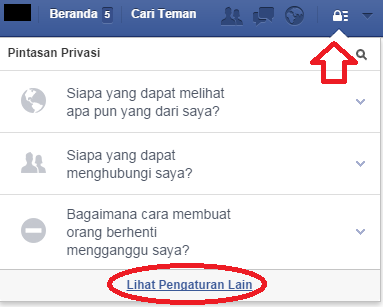
- Pilih pada pengaturan yang berlogo gembok seperti gambar di bawah ini dan klik "lihat pengaturan lain"
pengaturan\

- Kemudian lihat pada sidebar kiri atas dan pilih pada "keamanan" akan di tampilkan beberapa pengaturan akaun anda seperti gambar di bawah

keamnana

-  Cara berikutnya pilih pada tulisan "kontak terpercaya" dan klik bagian sunting
- Akan di tampilkan sebuah opsi seperti gambar di bawah dan klik "pilih kontak terpercaya"

kontak

-  Setelah di klik akan muncul lagi windows keterangan yang menyatakan "apa itu kontak terpercaya' dan klik bagian paling bawah (pilih kontak terpercaya) seperti gambar

keterangan

- Ketikkan nama teman yang ingin anda percayai untuk bantuan, anda dapat menambahkan 3 sampai 5 teman.
konfirmasi

- Kemudian konfirmasi, kemudian langkah terakhir masukkan kata sandi anda pada jendela info yang tampil.

Begitulah tadi tips dan trik fb untuk akli ini tentang langkah langkah antisipasi akun anda jika terkunci, dan selamat berfacebok ria.
Ditulis oleh: Andika Edo Tips dan Trik Updated at : 22:58

Cara Terbaru Membuat Akun Demo Forex Trading Untuk Pemula

Seperti kita ketahui bahwa forex trading merupakan bisnis online yang saat ini sangat di minati banyak kalangan, Di mana cara berbisnisnya adalah dengan ikut andil dalam jual beli mata uang asing untuk mendapatkan ptofit/ keuntungan. Namun sebelum anda terjun bebas untuk berbisnis forex ada baiknya belajar terlebih dahulu tentang tata cara berbisnis yang pintar. Jangan melihat para pelaku forex yang sudah berhasil, anda boleh saja memandangnya sebagai penyemangat untuk bisa dan semakin maju, namun jangan melihat mereka yang sudah berhasil lantas mengikutinya dengan penuh ambisi di mana banyak sekali contoh pelaku forex trading bangkrut seketika. Sebagai langkah pembelajaran awal, Pihak forex juga sudah menyediakan fasilitas pembelajaran menggunakan demo acount yang bisa anda gunakan secara gratis.

Sebenarnya saya sendiri juga baru akan terjun ke area trading, namun sebagai pengingat dan juga jika anda sedang mencari artikel yang membahas cara membuka atau membuat acount demo forex trading untuk pemula berikut kami berikan tutorial sederhana, dan silahkan di ikuti secara perlahan lahan. Di sini saya tidak mengharuskan anda untuk mendaftar melalui OCTAFX , karena di luar sana banyak sekali nama perusahaan/ broker forex yang jumlahnya cukup banyak, tergantung anda pilih yang mana. Mari kita lanjutkan dan sama- sama belajar cara menggunakan aplikasi Meta trader 4 untuk forex trading:

1. Pertama silahkan kunjungi link berikut ini http://www.idnoctafx.com/?refid=89898 untuk membuat/ membuka acount demo terlebih dahulu
2. Pilih atau klik pada area sudut kanan atas halaman anda pada "Buka akun demo"

buka akun  demo

3. Isi data diri anda dengan lengkap, termasuk email yang masih aktif dan bisa menerima pesan. Setelah semua data di isi klik pada bagian paling bawah dengan kalimat "buka akun"

isi biodata

4. Buka email anda dan silahkan cek email yang masuk dari pihak trading (octafx) yang jumlahnya biasanya ada 2. Untuk mengaktifkan demo acount anda silahkan klik email yang pertama seperti pada gambar pada link yang bertuliskan "area pribadi"

email balasan
nb: Email yang ke dua berfungi untuk melakukan akses ke akun baru (ke aplikasi metatrader4)

5. Setelah anda sukses login menggunakan email sebagai username, dan sandi dari pihak octafx. Sekarang saatnya anda download aplikasi demo metatrader4. Untuk mendownload software tersebut, silahkan buka email yang ke dua, silahkan klik pada bagian yang bertuliskan " download metatrader4 "
sandi aplikasi

6.  Selanjutnya halaman akan tampil seperti pada contoh gambar di bawah ini, klik pada area seperti yang saya lingkari.
                              
download meta trader4
Gambar 1


meta trader PC
Gambar 2

7. Tunggu download hingga selesai, Jika koneksi internet anda lancar biasanay kurang dari 10 menit proses selesai dan tinggal menginstall pada komputer, Klik pada Run dan next 
install run
gambar 1

next install
gambar 2

8. Langkah terakhir klik finish, maka cara membuka acount forex fersi demo sudah selesai sampai install aplikasi. Namun masih ada proses selanjutnya yang akan nampak seperti gambar di bawah ini
"klik salah satu perintah cancel"

cancel

9. Setelah klik cancel, akan di tampilkan windows kotak kecil untuk login menggunakan nomor akun / account number dan sandi pedagang/ trader password

login email ke 2

10. Silahkan ketik keduanya (sandi dan paswsword aplikasi metatrader4 pada email ke 2) dan selamat berbisnis forex trading, 
Ditulis oleh: Andika Edo Tips dan Trik Updated at : 03:54

Balasan Google Adsense Setelah Request Pin dari Scan KTP

Terkejut dan Galau, itulah ungkapan yang semula saya rasakan ketika selama 4 hari saya tidak membuka blog ataupun akun adsense karena terhalang masalah modem yang rusak. Ketika saya melihat blog dari halaman ke halaman tidak saya jumpai satupun iklan adsense yang tampil, sontak seketika itu saya kaget dan bertanya tanya apakah kejadian ini hanya karena modem baru yang masih belum stabil kondisi signalnya ataukah memang akun google adsense saya di blokir?

Mungkin anda juga sudah mengetahui bahwasanya google mewajibkan seorang publisher untuk verifikasi PIN (Personal Identivication Number) dengan  mengklaim kepemilikan akun  yang syarat utamanya adalah PIN yang di kirimkan ke alamat publisher. Pada waktu itu saya sudah merequest 3 kali permintaan pin ke google. Request pertama sampai saya rela datang ke kantor pos untuk menanyakan kepada petugas POS apakah ada surat dari google untuk saya, namun petugas mengatakan tidak ada, begitu juga request yang ke 2. Untuk requet yang ke 3 saya mencoba merubah alamat dan nama profil dengan tujuan mendapatkan kiriman PIN yang ke 3. Alhasil, tenggang waktu 2 minggu PIN tidak juga datang.

Apa yang saya temukan ketika membuka blog dan akun adsense, di mana pada akun terpampang jelas sudah 4 hari blog saya tidak menerima $$$ dan terlihat $0,00 . Padahal biasanya berkisar antara $2 sampai $3 tiap harinya. Galau, gundah, khawatir dan was- was semuanya menjadi satu, takut karena apa yang kita kejar selama ini hanya akan menjadi sia sia. Pada dashbord adsense tertulis pada pita merah yang menyatakan bahwa penayangan iklan di hentikan karena belum verifikasi akun.

pemberitahuan google

Melihat hal tersebut saya mencoba cara yang terakhir yang juga sudah di anjurkan oleh team google adsense dan banyak juga teman teman publisher lainya menyarankan. Namun hati ini juga masih ragu dan bertanya tanya apakah cara terakhir ini akan berhasil?

Dengan semangat blogger dan semangat 45 saya mencoba melakukan scan KTP bolak balik menggunakan printer dan mengirimkan ke team adsense, Dan akhirnya pada waktu yang singkat (tidak sampai setengah jam) saya mendapatkan balasan dari google sebagai berikut pada gambar: Yang menjelaskan jika di setujui pengiriman scan KTP memenuhi syarat, dengan hadirnya balasan tersebut anda tidak perlu lagi memasukkan PIN jika PIN yang sebelumnya ternyata datang, Dengan kata lain semua proses di selesaikan tanpa PIN lagi.

balasan

Apakah ketika mendapat balasan tersebut berarti proses selesai? jawabanya adalah belum,  Anda masih harus menunggu satu email verifikasi detail kontak penagihan seperti berikut ini

verifikasi

Email tersebut bertujuan agar anda memverifikasi nama dan ID penagihan, Ikuti panduan dengan cara mengklik link yang di sediakan, maka tampilan suksesnya sebagai berikut

klaim PIN berhasil

Nah! dengan cara mengikuti panduan di atas, akun anda sudah 100% di setujui dan di sahkan sehingga bulan depan bisa mencairkan dana yang umumnya menggunakan metode wetern Union, salam sukses blogger semoga berjaya.

Ditulis oleh: Andika Edo Tips dan Trik Updated at : 02:14